Инструкция по настройке

От регистрации до первой конверсии в Метрике и GA4.

1. Вход в кабинет

Кабинет: webnindja.ru/postback/. Регистрация или вход.

Сценарий: один глобальный постбек

Если в партнёрке настроен один глобальный постбек, а трафик идёт с нескольких сайтов, лендингов или соцсетей — настройка в кабинете такая:

Что такое «контур учёта»

Это не кампания в Яндекс.Директе. Один контур = один URL постбека + маппинг параметров + выбранные счётчики Метрики, GA4 и VK. Разные сайты различаются номером счётчика в постбеке (aff_sub5), а не отдельным URL.

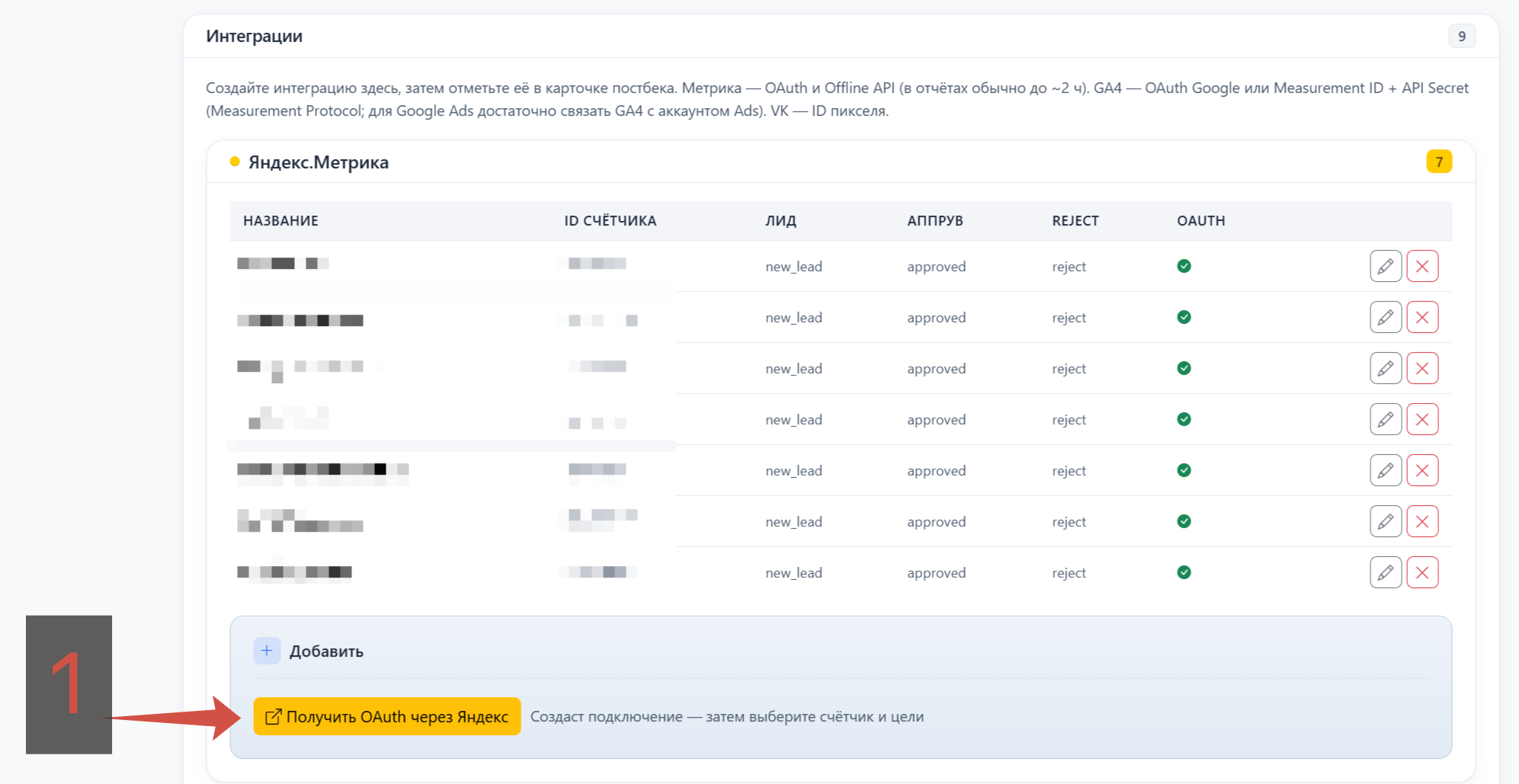
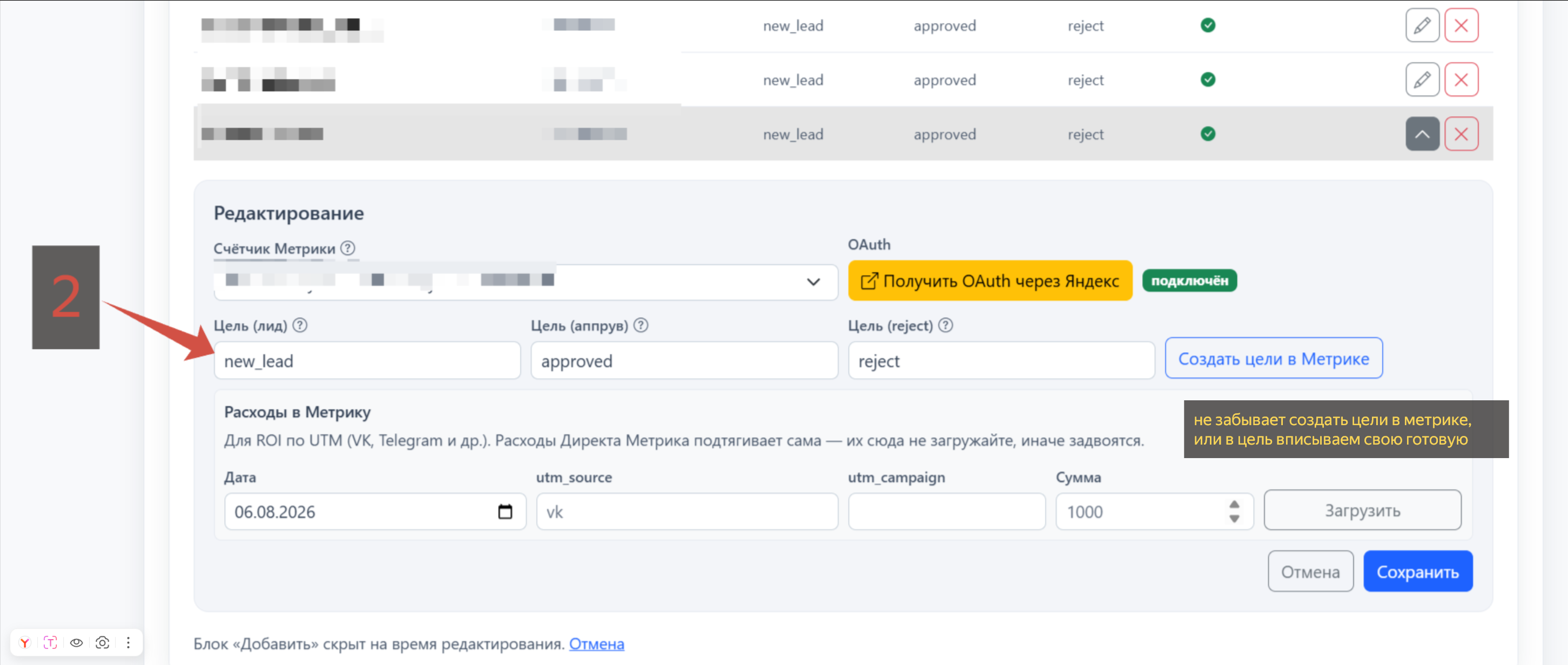
  1. Подключения — в разделе Подключения добавьте каждый счётчик Метрики, поток GA4 и пиксель VK (по одному на сайт или рекламный кабинет).
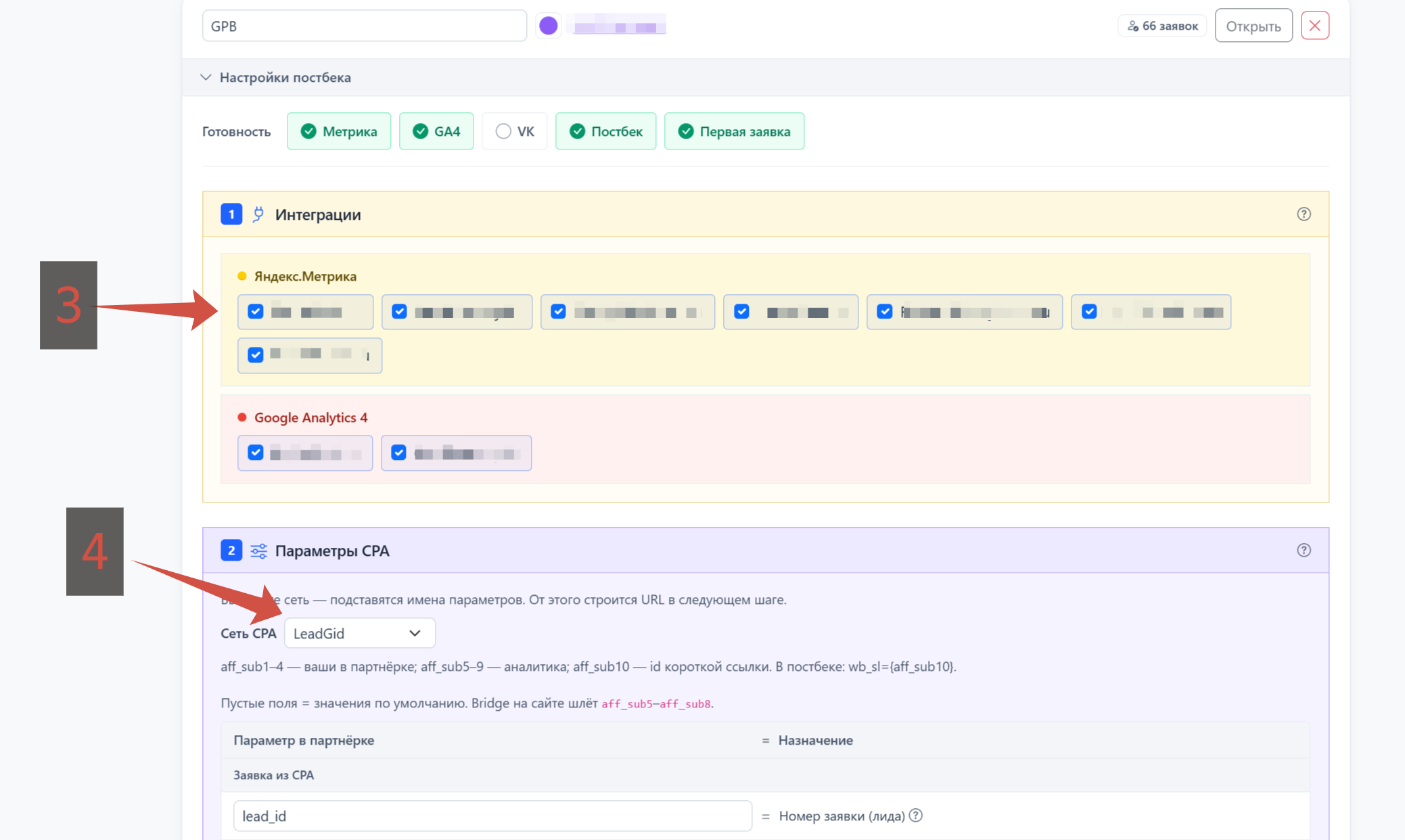
  2. Один контур учёта — в Контурах учёта создайте контур с названием «Глобальный постбек». Не создавайте отдельный контур на каждый сайт, если в партнёрке один глобальный постбек.
  3. Все подключения в контуре — откройте карточку контура, в блоке «Подключения» отметьте галочками все счётчики и потоки, сохраните. При конверсии система выберет нужный счётчик по aff_sub5 из постбека.
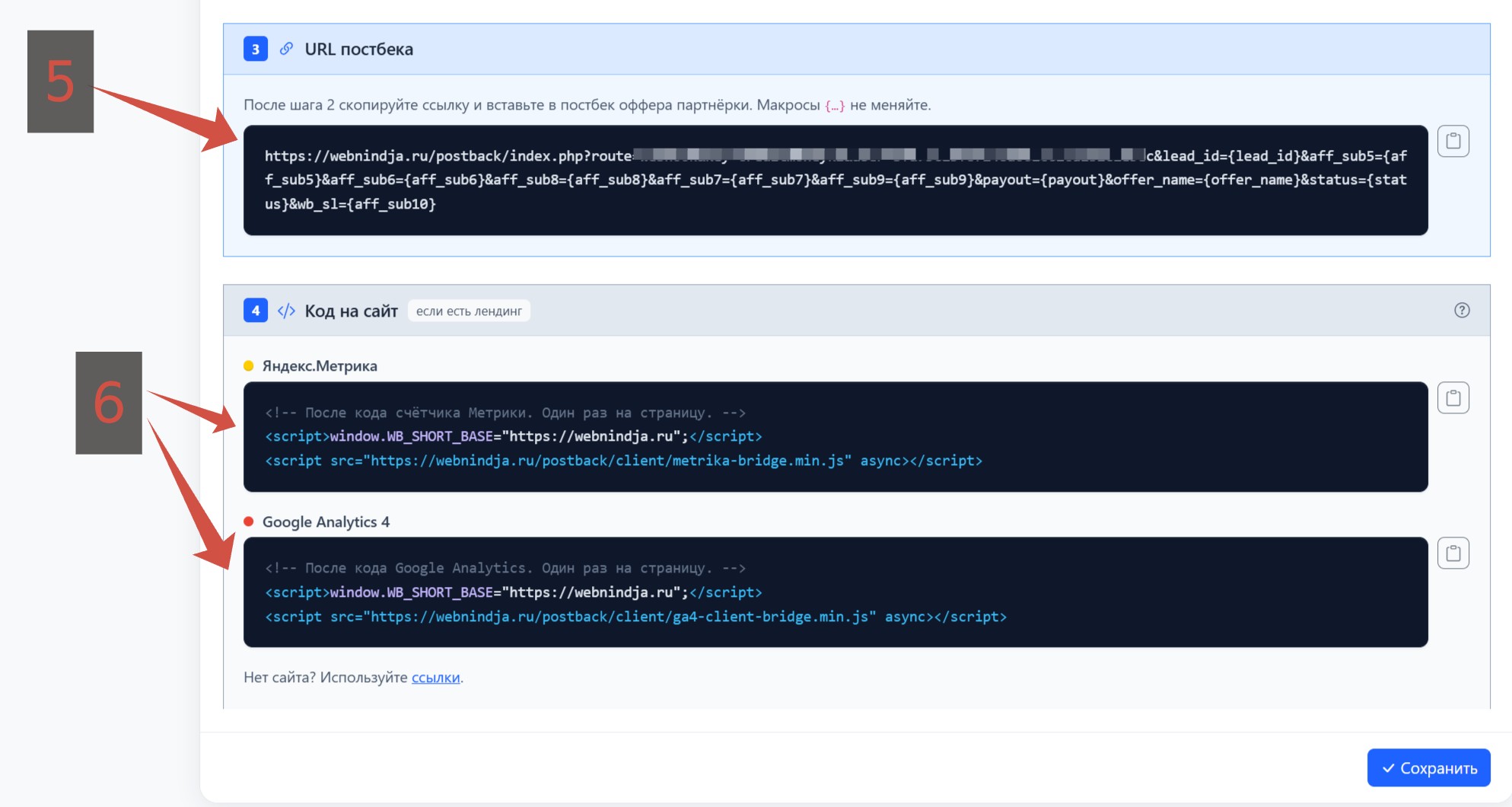
  4. Постбек в CPA — скопируйте «Постбек URL» из карточки и вставьте в глобальные настройки постбека партнёрской сети. Макросы {…} не меняйте.
  5. Код на сайтах — на каждом лендинге после счётчика Метрики или gtag вставьте bridge из блока «Код для сайта». Он допишет client_id и номер счётчика во все внешние ссылки на офферы.
  6. Ссылки на офферы — на сайте кнопки ведут на прямые CPA-ссылки (bridge подставит client_id и счётчик). Без своего сайта (Rutube, Telegram и т.п.) — короткие ссылки с полем «Размещение».
  7. Несколько контуров — только если в партнёрке разные постбеки или нужна жёсткая изоляция отчётов по проектам.

Источники трафика (Яндекс, Google, VK)

Один постбек отправляет конверсию сразу в Метрику, GA4 и VK. Источник в отчётах рекламных кабинетов — по client_id и целям, а не по разным URL постбека.

3. Минимальная настройка связки

  1. Контур учёта: раздел Контуры учёта → укажите название → добавьте. Для глобального постбека в CPA достаточно одного контура.
  2. Маппинг: как CPA называет параметры в постбеке (и в коротких ссылках). Bridge на сайте всегда подставляет aff_sub5aff_sub8 — код на лендингах менять не нужно. По умолчанию в постбеке: aff_sub5 — счётчик, aff_sub6 — Client ID Метрики, aff_sub7 — поток GA4, aff_sub8 — Client ID Google, aff_sub9 — VK.
  3. Ссылка постбека: URL из блока «Постбек URL» указывается в настройках оффера или в глобальном постбеке CPA-сети. Плейсхолдеры в фигурных скобках {...} оставлять без изменений. Если партнёрская сеть ожидает ответ в виде текста «ok», к URL добавляется параметр &format=text.
  4. Код на сайт: фрагмент из блока «Код для сайта» размещается на лендинге после кода счётчика Метрики или gtag. Без этого блока в Метрику и GA4 не передаётся client_id — конверсии не сопоставляются с визитами.
  5. Короткие ссылки: для трафика без своего сайта — редирект на оффер с подстановкой sub из маппинга контура.

4. Разделы кабинета

Бесплатный: Сводка, Контуры учёта, Подключения, Настройки. Платный: + Короткие ссылки. Владельцу — Пользователи и генерация ключей.

Сводка за выбранный период: конверсии и выплаты; группировка по дням, неделям или месяцам; фильтр по контуру учёта; круговой график выплат по контурам.

Маппинг, постбек URL, передача конверсий в Метрику, GA4 и VK.

Счётчики Яндекс.Метрики, потоки GA4, пиксели VK. Общий пул для всех контуров; в карточке контура выбираете, какие использовать.

Короткие ссылки — редирект на оффер с полем «Размещение» (Rutube, Telegram и др.).
Настройки — часовой пояс, активация лицензии, чёрный список IP. На тарифе «Премиум» — скачивание архива движка (ZIP).

Готовы настроить первый контур?

Бесплатный тариф — 1 контур учёта без ограничения по времени.

Регистрация Вход